jueves, 16 de abril de 2009

CLASES DE PUERTOS

CLASES DE PUERTOS


un puerto es una forma genérica de denominar a una interfaz por la cual diferentes tipos de datos pueden ser enviados y recibidos. Dicha interfaz puede ser física, o puede ser a nivel software (por ej: los puertos que permiten la transmisión de datos entre diferentes ordenadores) (ver más abajo para más detalles).


CLASES:


PUERTO SERIE:

Un puerto serie es una interfaz de comunicaciones entre ordenadores y periféricos en donde la información es transmitida bit a bit enviando un solo bit a la vez (en contraste con el puerto paralelo que envía varios bits a la vez).
El puerto serie por excelencia es el RS-232 que utiliza cableado simple desde 3 hilos hasta 25 y que conecta ordenadores o microcontroladores a todo tipo de periféricos, desde terminales a impresoras y módems pasando por ratones.
La interfaz entre el RS-232 y el microprocesador generalmente se realiza mediante el integrado 82C50. El RS-232 original tenía un conector tipo D de 25 pines, sin embargo la mayoría de dichos pines no se utilizaban, por lo que IBM incorporó desde su PS/2 un conector más pequeño de solamente 9 pines que es el que actualmente se utiliza.
En Europa la norma RS-422 de origen alemán es también un estándar muy usado en el ámbito industrial.


PUERTOS PARALELOS:

los puertos paralelos, sin embargo, con el paso del tiempo, están apareciendo multitud de puertos serie con una alta velocidad que los hace muy interesantes ya que tienen la ventaja de un menor cableado y solucionan el problema de la velocidad con un mayor apantallamiento; son más baratos ya que usan la técnica del par trenzado; por ello, el puerto RS-232 e incluso multitud de puertos paralelos están siendo reemplazados por nuevos puertos serie como el USB, el Firewire o el Serial ATA. Los puertos serie sirven para comunicar al ordenador con la impresora, el ratón o el módem; Sin embargo, específicamente, el puerto USB sirve para todo tipo de periféricos, desde ratones, discos duros externos, hasta conexión bluetooth. Los puertos SATA (Serial ATA): tienen la misma función que los IDE, (a éstos se conecta, la disquetera, el disco duro, lector/grabador de CD y DVD) pero los SATA cuentan con mayor velocidad. Un puerto de red puede ser puerto serie o puerto paralelo.


¿QUE ES UNA RED?

¿QUE ES UNA RED?


Una red es una serie de ordenadores y otros dispositivos conectados por cables entre sí.Esta conexión les permite comunicarse entre ellos y compartir información y recursos.Las redes varían en tamaño; pueden reducirse a una oficina o extenderse globalmente. Una red conectada en un área limitada se conoce como Red de área local (LAN). Una LAN está contenida a menudo en una sola ubicación. Una Red de área extensa (WAN) es un grupo de dispositivos, o varias LAN, conectados en una área geográficamente mayor, a menudo por medio de líneas telefónicas u otro formato de cableado como puede ser una línea dedicada de alta velocidad, fibra o enlace vía satélite. Una de los mayores ejemplos de WAN es la propia Internet.1.2 Hay varias tecnologías LAN, siendo Ethernet y Fast Ethernet las más comunes. Una red puede estar basada en una o más de estas tecnologías. Las redes Ethernet y Fast Ethernet funcionan de un modo similar, y la diferencia principal entre las mismas es la velocidad a la que transfieren la información.Ethernet opera a 10 Megabits por segundo (o Mbps) y Fast Ethernet opera a 100 Mbps. 1.3 Los dispositivos de una red se comunican entre sí transmitiendo información en grupos de pequeños impulsos eléctricos (conocidos como paquetes).Cada paquete contiene la dirección del dispositivo transmisor (la dirección fuente) y la del receptor (dirección de destino). Los PCs y otro equipo de la red utilizan esta información para ayudar al paquete a llegar a su destino.1.4 Las redes Ethernet y Fast Ethernet utilizan un protocolo llamado CSMA/CD (Carrier-sense Multiple Access with Collision Detection). (Acceso múltiple del sentido de portadora con detección de colisión). Este protocolo no permite que más de un dispositivo comunique al mismo tiempo. Cuando dos dispositivos intentan comunicar simultáneamente, ocurrirá una colisión entre los paquetes transmitidos, que los dispositivos transmisores detectan. Al detectar esta colisión, los dispositivos dejan de transmitir y hacen una pausa antes de volver a enviar los paquetes. El mecanismo es como una conversación entre un grupo de personas; si dos personas hablan al mismo tiempo, ambas callan y entonces una empieza a hablar.


¿Cuales son los beneficios de la conexión en red?


En una red se puede compartir la información y los recursos. Gracias a esta facilidad contamos con una serie de ventajas:· Podemos compartir los periféricos caros, como pueden ser las impresoras. En una red, todos los ordenadores pueden acceder a la misma impresora. · Puede transferir datos entre los usuarios sin utilizar disquetes. La transferencia de archivos a través de la red elimina el tiempo que se pierde copiando archivos en disquete y luego en otro PC. Además, hay menos restricciones en el tamaño del archivo que se transfiere a través de la red. · Puede centralizar programas informáticos clave, como son los de finanzas y contabilidad. A menudo, los usuarios tienen que acceder al mismo programa para trabajar en él simultáneamente. Un ejemplo de lo anterior sería el sistema de una oficina de reservación de tickets, en el que es importante evitar que los tickets se vendan dos veces. · Se puede crear una copia de seguridad del archivo automáticamente. Se puede utilizar un programa informático para hacer copias de seguridad de archivos automáticamente, con lo que se ahorra tiempo y se garantiza que todo el trabajo ha quedado guardado. En una WAN, se puede compartir información y recursos en un área geográficamente mayor. Gracias a esta facilidad contamos con una serie de ventajas:· Se puede enviar y recibir correo electrónico a y desde cualquier punto del globo, comunicar mensajes y avisos a mucha gente, en un sinfín de diferentes áreas, rápida y económicamente. · Se pueden transferir archivos a y desde los ordenadores de compañeros de trabajo ubicados en diferentes puntos, o acceder a la red de la compañía desde el hogar. · Se puede acceder a los vastos recursos de Internet y de la Web mundial.


¿Qué es una tarjeta de red?3.1


Una tarjeta de interfaz de red o Network Interface Card (NIC) (también conocida como adaptadora o tarjeta adaptadora) es una placa de circuito instalada en un componente de equipo de informática, como un PC, por ejemplo, que le permite conectar su PC a una red.Todos los PC necesitan tarjetas de interfaz de red (NIC) para poder utilizarse en operaciones en red. Algunos se venden con la tarjeta NIC incorporada. Cuando escoja una NIC (también conocida como tarjeta adaptadora) para instalar en un PC, debería considerar lo siguiente:· La velocidad de su concentrador, conmutador, o servidor de impresora - Ethernet (10Mbps) o Fast Ethernet (100Mbps). · El tipo de conexión que necesita - RJ-45 para par trenzado o BNC para cable coaxial . · El tipo de conector NIC disponible dentro de su PC-ISA o PCI. 3.2 Velocidad de conexiónDebe utilizarse una NIC de Ethernet con un concentrador o conmutador Ethernet, y debe utilizarse una NIC de Fast Ethernet con un concentrador o conmutador Fast Ethernet.Si conecta su PC a un dispositivo dual speed que admite ambos valores, 10 y 100Mbps, puede utilizar una NIC de 10Mbps o una NIC de 100Mbps. Un puerto en un dispositivo dual speed ajusta su velocidad automáticamente para que coincida con la velocidad más alta admitida por ambos extremos de la conexión. Por ejemplo, si la NIC soporta solamente 10Mbps, el puerto del concentrador dual speed que está conectado a dicha NIC pasará a ser un puerto de 10Mbps. Si la NIC soporta 100Mbps, la velocidad del puerto del concentrador será de 100Mbps.De un modo semejante, si tiene una NIC 10/100, podrá conectarla al concetrador Ethernet de 10Mbps o al concentrador Fast Ethernet de 100Mbps. La NIC 10/100 ajustará su velocidad para que coincida con la velocidad más alta soportada por ambos extremos de la conexión.Nota: Los dispositivos dual speed se conocen también como dispositivos autonegociadores, autosensores o 10/100.


Tipo de conexión


Si está instalando una red que utiliza cables de par trenzado, necesitará una NIC con un conector RJ-45.
3.4 Conectores ISA y PCIHay dos tipos comunes de conectores de NIC para PC:· Los zócalos ISA (Arquitectura de normas industriales) miden unos 14cm de largo. · Los zócalos PCI (Interconexión de componente periférico) se utilizan en todos los PC Pentium de sobremesa. Los zócalos PCI tienen un mayor rendimiento que los ISA. Los zócalos PCI miden unos 9cm de longitud. Consulte la guía del usuario de su PC para averiguar qué tipo de conector hay disponible en su PC.3.5 NIC especializadasEn algunos casos, es posible que necesite utilizar NIC especializadas. Por ejemplo, si su ordenador es un portátil, necesitará utilizar una tarjeta PCMCIA.
Cuando elija una tarjeta PCMCIA, deberá considerar lo siguiente:· La velocidad de su concentrador, conmutador o servidor de impresora - Ethernet (10Mbps) o Fast Ethernet (100Mbps). · El tipo de conexión que necesita - RJ-45 para par trenzado o BNC para cable coaxial. Si tiene un puerto USB, podría considerar utilizar un Interfaz de red USB (USB Network Interface).
4 Concentradores y conmutadores4.1 Los concentradores y conmutadores se utilizan para conectar sus PCs, impresoras y otros dispositivos. Los concentradores se diferencian de los conmutadores en el modo en el que administran el tráfico de la red. 4.2 El término "concentrador" se utiliza a veces para referirse a una pieza de equipo de red que conecta PCs entre sí, aunque realmente hace las veces de repetidor. Se llama así porque pasa o repite toda la información que recibe a todos sus puertos.Los concentradores se pueden utilizar para ampliar una red. No obstante, de esta acción puede resultar un exceso de tráfico innecesario porque se envía la misma información a todos los dispositivos de una red.Los concentradores están indicados para redes pequeñas, aunque es posible que las redes con alta carga de tráfico necesiten equipos de red adicionales, como puede ser un conmutador, que reduciría el tráfico innecesario.4.3 Los conmutadores utilizan la información de la dirección de cada paquete para controlar el flujo del tráfico de la red. Por medio de la monitorización de los paquetes que recibe, un conmutador distingue qué dispositivos están conectados a sus puertos, y envía los paquetes a los puertos adecuados solamente. Un conmutador reduce la cantidad de tráfico innecesario porque la información recibida en un puerto se envía solamente al dispositivo que tiene la dirección de destino correcta, a diferencia de un concentrador, que la envía a todos los puertos.4.4 Los conmutadores y los concentradores se utilizan a menudo en la misma red. Los concentradores expanden la red añadiendo más puertos, y los conmutadores dividen la red en secciones más pequeñas y menos congestionadas.4.5 En una red pequeña, los concentradores pueden ocuparse fácilmente de todo el tráfico generado. Cuando la red llega a tener alrededor de 25 usuarios, es posible que tenga que reducir el tráfico innecesario. Un conmutador adecuado, como puede ser uno de la gama OfficeConnect, dividirá la red para lograr este propósito. Algunos concentradores tienen LEDs indicadores de la utilización de la red; podrá utilizarlos para ver la cantidad de tráfico que pasa por la red. Si el tráfico es constantemente alto, puede ser que tenga que dividir la red con un conmutador.4.6 Cuando se añaden concentradores a la red, hay una serie de normas que deben conocerse acerca del número de concentradores que se pueden conectar a la vez. Los conmutadores se pueden utilizar para extender el número de concentradores en la red.





PROTOCOLOS

PROTOCOLOS:


Los protocolos son reglas de comunicación que permiten el flujo de información entre computadoras distintas que manejan lenguajes distintos, por ejemplo, dos computadores conectados en la misma red pero con protocolos diferentes no podrían comunicarse jamás, para ello, es necesario que ambas "hablen" el mismo idioma, por tal sentido, el protocolo TCP/IP fue creado para las comunicaciones en Internet, para que cualquier computador se conecte a Internet, es necesario que tenga instalado este protocolo de comunicación.


El Protocolo de Internet:


Es un protocolo no orientado a conexión usado tanto por el origen como por el destino para la comunicación de datos a través de una red de paquetes conmutados.
Los datos en una red basada en IP son enviados en bloques conocidos como paquetes o datagramas (en el protocolo IP estos términos se suelen usar indistintamente). En particular, en IP no se necesita ninguna configuración antes de que un equipo intente enviar paquetes a otro con el que no se había comunicado antes.
El Protocolo de Internet provee un servicio de datagramas no fiable (también llamado del mejor esfuerzo (best effort), lo hará lo mejor posible pero garantizando poco). IP no provee ningún mecanismo para determinar si un paquete alcanza o no su destino y únicamente proporciona seguridad (mediante checksums o sumas de comprobación) de sus cabeceras y no de los datos transmitidos. Por ejemplo, al no garantizar nada sobre la recepción del paquete, éste podría llegar dañado, en otro orden con respecto a otros paquetes, duplicado o simplemente no llegar. Si se necesita fiabilidad, ésta es proporcionada por los protocolos de la capa de trasporte, como T.C.P.
Si la información a transmitir ("datagramas") supera el tamaño máximo "negociado" (MTU) en el tramo de red por el que va a circular podrá ser dividida en paquetes más pequeños, y reensamblada luego cuando sea necesario. Estos fragmentos podrán ir cada uno por un camino diferente dependiendo de como estén de congestionadas las rutas en cada momento.
Las cabeseras IP contienen las direcciones de las máquinas de origen y destino (direcciones IP), direcciones que serán usadas por los conmutadores de paquetes (switches) y los enrutadores (routers) para decidir el tramo de red por el que reenviarán los paquetes.
El IP es el elemento común en la Internet de hoy. El actual y más popular protocolo de red es IPv4. IPv6 es el sucesor propuesto de IPv4; poco a poco Internet está agotando las direcciones disponibles por lo que IPv6 utiliza direcciones de fuente y destino de 128 bits (lo cual asigna a cada milímetro cuadrado de la superficie de la Tierra la colosal cifra de 670.000 millones de direcciones IP), muchas más direcciones que las que provee IPv4 con 32 bits. Las versiones de la 0 a la 3 están reservadas o no fueron usadas. La versión 5 fue usada para un protocolo experimental. Otros números han sido asignados, usualmente para protocolos experimentales, pero no han sido muy extendidos.


COMO REALIZAR UNA INSTALACIÓN DE WINDOWS XP

COMO REALIZAR UNAIMPORTANTE ISTALACION DE WINDOWS XP


Antes de proceder a la instalación nuevamente de Windows XP siga los pasos de los apéndices 1 y 2 del presente articulo para poner a salvos sus archivos personales más importantes y de cómo realizar la instalación de su acceso a redes para la posterior actualización de Windows XP.


El disco de instalación de XP es auto ejecutable, esto es, que previa modificación en la manera en que la BIOS efectúa el arranque, es posible iniciar una instalación desde el propio CD prescindiendo de la disquetera.


Para ello sigamos paso a paso el siguiente procedimiento:


Reiniciamos el PC y entramos en la BIOS (normalmente pulsando la tecla "DEL" o "SUPR") otras opciones en función del equipo son las siguientes:

CTRL + SCTRL + ALT + ESCCTRL + ESCCTRL + F2CTRL + ALT + SCTRL + ALT + ZF1F2F10


ENTRAMOS EN LA BIOS:


Una vez dentro de la BIOS, debemos buscar la opción parecida a la siguiente (el ejemplo se basa en una BIOS Award):Advance BIOS Features

Una vez seleccionada con el cursor pulsamos ENTER y buscamos las opciones
First Boot Device


Second Boot Device


Third Boot Device


Seleccionando cada una de ellas por separado y pulsando ENTER dejamos las opciones como siguen:


First Boot Device


CDROMSecond Boot Device
FloppyThird Boot Device HDD-0


una vez hecho el cambio, guarda la configuración, seleccionamos
Save & ExiT


Pulsa ENTER y la tecla de la letra “y” dos veces

El sistema se reinicia
Ten puesto el CD de XP en su bandeja antes de dicho reinicio
La instalación previa de Windows XP comenzara:
Fíjate bien en el mensaje de la parte inferior o superior (según tu BIOS) de la pantalla:
”Presione cualquier tecla para iniciar desde CD”


Pulsa cualquier tecla
A continuación verás el mensaje:
"El programa de instalación está inspeccionando la configuración de hardware de su equipo..."


-Pantalla azul
"Programa de instalación de Windows XP"


-Esperamos, se están cargando archivos
-NUEVA PANTALLA
Esta parte del programa de instalación prepara Windows XP para que se utilice en este equipo:-Para instalar XP ahora, presione ENTER-Para recuperar una instalación de XP usando consola de recuperación,presione la tecla "R"-Para salir del programa sin instalar XP, presione F3


-Pulsa ENTER
-Contrato de licencia de Windows XP (Léelo y si estas de acuerdo, acepta con F8, de lo contrario pulsa ESC) para avanzar en su lectura pulsa AV Pág.


-Windows XP detectara la copia ya instalada y presentara las siguientes opciones:
-Para reparar la instalación seleccionada de Windows XP, presione "R"-Para continuar la instalación de una copia nueva de Windows XP sin reparar,presione ESC
-Pulsa ESC
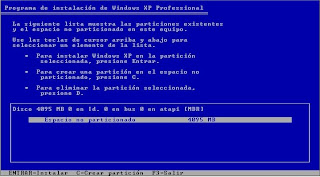
A continuación se presentan las particiones que tengamos en el equipo, con las siguientes opciones:
-Instalar Windows XP en la partición seleccionada, presionar ENTER-Crear partición en espacio no particionado, presionar C-Eliminar partición seleccionada, presionar D


Selecciona la partición a eliminar y pulsa D


-NUEVA PANTALLA
Ha pedido al programa de instalación que elimine la partición
X: Particion1 [NTFS] MB ( MB libres)
En disco MB 0 en Id. 0 en bus 0 en atapi [MBR]
-Para eliminar la partición, presione LAdvertencia: Se perderán todos los datos de la partición
-Presione ESC para regresar a la pantalla anterior sin eliminar la partición


Presionamos L
-NUEVA PANTALLA
-Para Instalar Windows XP en la partición seleccionada, presione ENTER-Para crear una partición en el espacio no particionado, presione C-Para eliminar la partición seleccionada, presione D
Selecciona la partición que acabas de eliminar y que aparecerá como “espacio no particionado” (OJO NO la confundas con el espacio no particionado del sistema que ocupa 8 MB)


-Pulsa ENTER
-NUEVA PANTALLA
Ha pedido que el programa de instalación cree una partición nueva en disco MB 0 en Id. 0 en bus 0 en atapi [MBR]
- Para crear una partición nuevan escriba una tamaño abajo y presione ENTRAR- Para volver a la pantalla anterior sin crear la partición, presione ESC


- Pulsamos ENTER
-NUEVA PANTALLA
Estamos ahora de nuevo en la pantalla que muestra la lista de particiones y que vuelve a darnos las opciones:
-Para Instalar Windows XP en la partición seleccionada, presione ENTER-Para crear una partición en el espacio no particionado, presione C-Para eliminar la partición seleccionada, presione D
- Nos aseguramos que está seleccionada la nueva partición y no el espacio no particionado de 8 MB (en caso contrario la seleccionamos con las flechas de cursor) y pulsamos ENTER


- NUEVA PANTALLA
-Entramos ahora en las opciones de formateo con las siguientes opciones:
-Formatear la partición utilizando el sistema de archivos NTFS rápido-Formatear la partición utilizando el sistema de archivos FAT rápido-Formatear la partición utilizando el sistema de archivos NTFS-Formatear la partición utilizando el sistema de archivos FAT

-Seleccionamos tipo de formato y presionamos ENTER
Recomiendo siempre NTFS para discos ya formateados y NTFS rápido para discos nuevos sin formatear.
NOTA: El espacio no particionado de 8 megas, esta reservado para la información de partición de Windows XP.
-La nueva partición se formateara

- NUEVA PANTALLA
Una vez formateada la partición, comienza la copia de archivos que se produce como último paso de la fase de instalación en modo texto.

Terminada la copia de archivos el equipo se reinicia solo (NO PULSAR NINGUNA TECLA)

AQUÍ COMIENZA LA INSTALACIÓN PROPIAMENTE DICHA (INTALACIÓN EN MODO GUI)
Aparece por vez primera XP y nos dice que nos quedan 39 minutos de instalación, este tiempo variara en función del equipo, para un Pentium III a 1 Ghz. Con 512 megas de memoria el tiempo medio es de 25 minutos.

-Instala dispositivos (la barra verde te indicara el porcentaje de evolución del proceso)
-NUEVA PANTALLA
-Opciones regionales de idioma, escoge la que sale por defecto (Alfabetización internacional)

Pulsa SIGUIENTE
-NUEVA PANTALLA
-Nombre:-Organización:

Rellena tus datos y pulsa SIGUIENTE
-NUEVA PANTALLA
-Clave del producto

Escribe el número de serie de tu XP y pulsa SIGUIENTE
-NUEVA PANTALLA
Nombre del equipo:Contraseña:

Pon el nombre al equipo que desees, escribe la contraseña que tendrá el administrador, la confirmas y pulsas SIGUIENTE
-NUEVA PANTALLA
Fecha y Hora

Revisa que tengas bien la zona horaria, cambia a la tuya en caso de ser necesario, y pulsa SIGUIENTE
-NUEVA PANTALLA
-Instalando la red

Selecciona configuración típica y pulsas SIGUIENTE
-NUEVA PANTALLA
Grupo de trabajo o Dominio, dejar por defecto “este equipo no esta en una red...”

Pon el nombre del grupo de trabajo que quieras, o deja el predeterminado, y pulsa SIGUIENTE
La instalación continua con los siguientes procesos:
-Copia de archivos-Completando instalación-Instalando elementos del menú de inicio-Registrando componentes-Guardando configuración

El equipo se reinicia (NO PULSAR NINGUNA TECLA)

Continua la instalación
Configuración de pantalla (pulsa ACEPTAR dos veces)

Te sale la primera pantalla de termino de instalación

Pulsa SIGUIENTE
Ahora comprobara la conexión a Internet

Pulsa OMITIR

Ahora te preguntará acerca de la activación, selecciona:
“Recordármelo dentro de unos días”

Pulsa SIGUIENTE
¿Quién usara este equipo?

Escribe el nombre del usuario principal, el resto de usuarios si fuese el caso se podrán crear posteriormente
Pulsa SIGUIENTE
Pulsa FINALIZAR

PANTALLA DE BIENVENIDA
Ya tienes XP instalado.
APENDICES
APENDICE 1
Antes de realizar el formateo de su partición, deberás salvaguardar los archivos personales más importantes para que puedan ser repuesto nuevamente al finalizar la nueva instalación.
Antes que nada localica aquellos archivos que pertenezcan a aplicaciones como Base de Datos, Documentos de texto o Hojas de Calculo, así como cualquier otro tipo de archivo que desee guardar como por ejemplo los tipos multimedia. Recuerde que una vez formatee el equipo NO podrán ser recuperados.


APENDICE
Una vez realizada la instalación de XP y antes de proceder a la instalación de su conexión de red es muy IMPORTANTE que desconecte la línea telefónica del MODEM o el cable MODEM del dispositivo oportuno.
Realice es ese momento la instalación de su conexión de red y active en sus propiedades el firewall para evitar el acceso no permitido a su maquina:
Inicio - Panel de Control - Conexiones de Red e Internet - Conexión de Red -Botón derecho del ratón sobre tu conexión a Internet - Opciones Avanzadas
Una vez concluido este proceso, vuelva a insertar el cable telefónico o su cable MODEM en el dispositivo adecuado para así poder conectarse a Internet.
Bájese inmediatamente todas las actualizaciones de seguridad y recomendadas de Windows Update incluido el SP1a conectándose desde el propio Internet Explorer:
Herramientas – Windows Update
Solo este procedimiento le garantizara la seguridad en su equipo.
Capturas de pantalla: Marc Martínez CollMaquetación: Fernando Reyes
Para bajarte este tutorial: instal_xp.zip 1.453 KB


Una vez realizada la instalación de XP y antes de proceder a la instalación de su conexión de red es muy IMPORTANTE que desconecte la línea telefónica del MODEM o el cable MODEM del dispositivo oportuno.
Realice es ese momento la instalación de su conexión de red y active en sus propiedades el firewall para evitar el acceso no permitido a su maquina:
Inicio - Panel de Control - Conexiones de Red e Internet - Conexión de Red -Botón derecho del ratón sobre tu conexión a Internet - Opciones Avanzadas
Una vez concluido este proceso, vuelva a insertar el cable telefónico o su cable MODEM en el dispositivo adecuado para así poder conectarse a Internet.
Bájese inmediatamente todas las actualizaciones de seguridad y recomendadas de Windows Update incluido el SP1a conectándose desde el propio Internet Explorer:
Herramientas – Windows Update
Solo este procedimiento le garantizara la seguridad en su equipo.


VER VIDEO:


martes, 14 de abril de 2009

PARTICIONES EN UN DISCO DURO


PARTICIONES Y TIPOS DE PARTICIONES:


LAS PARTICIONES:

Cada disco duro constituye una unidad física. Sin embargo, los sistemas operativos no trabajan con unidades físicas directamente sino con unidades lógicas. Dentro de una misma unidad física de disco duro puede haber varias unidades lógicas. Cada una de estas unidades lógicas constituye una partición del disco duro. Esto quiere decir que podemos dividir un disco duro en, por ejemplo, dos particiones (dos unidades lógicas dentro de una misma unidad física) y trabajar de la misma manera que si tuviésemos dos discos duros (una unidad lógica para cada unidad física).


PARTICIONES Y DIRECTORIOS:

Ambas estructuras permiten organizar datos dentro de un disco duro. Sin embargo, presentan importantes diferencias: 1ª) Las particiones son divisiones de tamaño fijo del disco duro; los directorios son divisiones de tamaño variable de la partición; 2ª) Las particiones ocupan un grupo de cilindros contiguos del disco duro (mayor seguridad); los directorios suelen tener su información desperdigada por toda la partición (por ello es necesaria la defragmentación periódica); 3ª) Cada partición del disco duro puede tener un sistema de archivos (FAT, FAT32, NTFS, etc.) distinto; todos los directorios de una partición tienen el mismo sistema de archivos. Como mínimo, es necesario crear una partición para cada disco duro. Esta partición puede contener la totalidad del espacio del disco duro o sólo una parte. Las razones que nos pueden llevar a crear más de una partición por disco se suelen reducir a tres:


I) Razones organizativas

Considérese el caso de una computadora que es compartida por dos usuarios y, con objeto de lograr una mejor organización y seguridad de sus datos, deciden utilizar particiones separadas.


II) Instalación de más de un sistema operativo

- Debido a que cada sistema operativo requiere (como norma general) una partición propia para trabajar, si queremos instalar dos sistemas operativos a la vez en el mismo disco duro (por ejemplo, Windows 98 y Linux), será necesario particionar el disco.


III) Razones de eficiencia


Por ejemplo, suele ser preferible tener varias particiones FAT pequeñas antes que una gran partición FAT. Esto es debido a que cuanto mayor es el tamaño de una partición, mayor es el tamaño del grupo (clúster) y, por consiguiente, se desaprovecha más espacio de la partición. Más adelante, explicaremos esto con mayor detalle.

Las particiones pueden ser de dos tipos: primarias o lógicas. Las particiones lógicas se definen dentro de una partición primaria especial denominada partición extendida. En un disco duro sólo pueden existir 4 particiones primarias (incluida la partición extendida, si existe). Las particiones existentes deben inscribirse en una tabla de particiones de 4 entradas situada en el primer sector de todo disco duro. De estas 4 entradas de la tabla puede que no esté utilizada ninguna (disco duro sin particionar, tal y como viene de fábrica) o que estén utilizadas una, dos, tres o las cuatro entradas. En cualquiera de estos últimos casos (incluso cuando sólo hay una partición), es necesario que en la tabla de particiones figure una de ellas como partición activa. La partición activa es aquella a la que el programa de inicialización (Master Boot) cede el control al arrancar. El sistema operativo de la partición activa será el que se cargue al arrancar desde el disco duro. Más adelante veremos distintas formas de elegir el sistema operativo que queremos arrancar, en caso de tener varios instalados, sin variar la partición activa en cada momento.


PARTICIONES PRIMARIAS Y LOGICAS:
Ambos tipos de particiones generan las correspondientes unidades lógicas de la computadora. Sin embargo, hay una diferencia importante: sólo las particiones primarias se pueden activar. Además, algunos sistemas operativos no pueden acceder a particiones primarias distintas a la suya. Lo anterior nos da una idea de qué tipo de partición utilizar para cada necesidad. Los sistemas operativos (SO) deben instalarse en particiones primarias, ya que de otra manera no podrían arrancar. El resto de particiones que no contengan un sistema operativo, es más conveniente crearlas como particiones lógicas (por ejemplo, un sector del disco duro que ha de servir como depósito de instaladores, imágenes, mp3, documentos de textos, e-books. etc.). Por dos razones: primera, no se malgastan entradas de la tabla de particiones del disco duro y, segunda, se evitan problemas para acceder a estos datos desde los sistemas operativos instalados. Las particiones lógicas son los lugares ideales para contener las unidades que deben ser visibles desde todos los sistemas operativos. Algunos sistemas operativos presumen de poder ser instalados en particiones lógicas (Windows NT), sin embargo, esto no es del todo cierto: necesitan instalar un pequeño programa en una partición primaria que sea capaz de cederles el control.


lunes, 13 de abril de 2009

PROGRAMA FISDISK


PROGRAMA FISDISK


El programa FDISK suministra información sobre las particiones, con él es posible crear o eliminar particiones y unidades lógicas y definir la partición activa, si es que no lo está.
FDISK destruye todos los archivos existentes en cualquier partición cuando ésta es modificada, por ello es importante realizar una copia de seguridad de dichos archivos antes de usar FDISK.
Con un disco de arranque de Windows 98 o Windows Me, podremos acceder al símbolo del sistema, para crear el disco de arranque iremos al Panel de Control - Instalar y desinstalar programas - Disco de Inicio.Iniciamos nuestro PC con el disco en su unidad y desde A: \ tecleamos "fdisk", la información mostrada será parecida a la siguiente:


OPSIONES DE FIS DIKS
Unidad de disco duro actual:
Elija una de las siguientes opciones:
1. Crear partición o unidad lógica de DOS2. Establecer partición activa3. Eliminar partición o unidad lógica de DOS4. Presentar información de particiones5. Cambiar unidad de disco (esto sólo sale si existe más de un disco físico en nuestro sistema)
Indique opción elegida: [ 1 ]
Presione ESC para salir de FDISK
El menú indica con un número la unidad de disco duro en uso, para un solo disco duro en nuestro PC siempre se indicará 1, para más de uno el número indicará con cual de ellos está trabajando FDISK.
Lo siguientes discos duros llevarán números consecutivos y siempre se refieren a unidades físicas y no lógicas.
NOTA: Al entrar a FDISK nos preguntará sobre la opción de uso de unidades grandes, esto es necesario si al formatear queremos hacerlo en FAT32 en lugar de FAT (FAT16). FAT32 es una versión mejorada de la original FAT que permite crear particiones superiores a 2 GB.Por defecto aparecerá la opción [S] , si es la que quieres, acéptala.

Es un programa de COMPUTADORA disponible en varios SISTEMA OPERATIVO, el cual permite dividir en forma lógica un DISCO DURO , siendo denominado este nuevo espacio como PARTICION.
La descripción de las particiones se guarda en la TABLA DE PARTICION que se localiza en el sector 0 de cada disco.

FDISK EN MS-DOS

El Fdisk es un programa que permite crear particiones con FAT16 Y FAT32, recordemos que crear un partición es dividir de forma lógica el disco duro en partes, como si fuesen varios discos duros (en verdad físicamente hablando es un solo disco). El Fdisk se incluye por defecto en los discos de arranque de Windows 98 y Windows ME, para acceder a este programa se escribe Fdisk en la línea de comandos: C:\> fdisk, después de pulsar intro, se nos hará una advertencia de que nuestro disco duro es mayor que 512 MB(tamaño de un cluster), presionamos la tecla S del teclado y luego intro. Aperece un menú llamado "menú de Fdisk" con unas opciones enumeradas:
Crear una partición lógica de
DOS
Establecer la partición activa
Eliminar una partición lógica de DOS
Mostrar información de la partición
La opción número 1 sirve para crear una partición primaria de DOS, por ejemplo para instalar Windows 95, 98 o ME (también para 2000 y XP pero es mejor formatear en NTFS para instalar estos sistemas operativos).
La opción número 2 es establecer una partición activa, la cual nos sirve para indicarle a la bios en que partición debe buscar primero el sistema operativo, es decir, daremos de alta la partición en la que pensemos instalar el sistema operativo.
La opción número 3 nos sirve cuando por algún motivo queremos eliminar de una partición lógica de DOS.
La opción número 4 nos muestra un informe detallado de todas las particiones del disco duro como la etiqueta de volumen, sistema de archivos, tamaño del disco (siempre expresado en MB).
Fdisk no reconoce particiones
NTFS ya que este sistema de archivos salió a la luz con Windows NT y a partir de ahí se implantó en los sistemas operativos Windows 2000 y Windows XP.
Sin embargo, aunque Fdisk no trabaje con el sistema de archivos NTFS nos puede mostrar particiones (en este caso) NTFS pero identificándolas como Particiones o
Sistemas de Archivos Non-DOS.


SOFTWARE


La palabra «software» se refiere al equipamiento lógico o soporte lógico de un computador digital, y comprende el conjunto de los componentes lógicos necesarios para hacer posible la realización de una tarea específica, en contraposición a los componentes físicos del sistema (hardware).

Muestra de interfaces y ventanas de Programas vistas en una pantalla
Tales componentes lógicos incluyen, entre otros,
aplicaciones informáticas tales como procesador de textos, que permite al usuario realizar todas las tareas concernientes a edición de textos; software de sistema, tal como un sistema operativo, el que, básicamente, permite al resto de los programas funcionar adecuadamente, facilitando la interacción con los componentes físicos y el resto de las aplicaciones, también provee una interfaz ante el usuario.
En la figura 1 se muestra uno o más software en ejecución, en este caso con ventanas, iconos y menú es que componen las interfaces gráficas, que comunican la computadora con el usuario, y le permiten interactuar.


CLASIFICACIÓN:

Si bien esta distinción es, en cierto modo, arbitraria, y a veces confusa, a los fines prácticos se puede clasificar al software en tres grandes tipos:

Su objetivo es desvincular adecuadamente al usuario y al programador de los detalles del computador en particular que se use, aislándolo especialmente del procesamiento referido a las características internas de: memoria, discos, puertos y dispositivos de comunicaciones, impresoras, pantallas, teclados, etc. El software de sistema le procura al usuario y programador adecuadas interfaces de alto nivel, herramientas y utilidades de apoyo que permiten su mantenimiento. Incluye entre otros:
Sistemas operativos
Controladores de dispositivo
Herramientas de diagnóstico
Herramientas de Corrección y Optimización
Servidores
Utilidades


Es el conjunto de herramientas que permiten al programador desarrollar programas informáticos, usando diferentes alternativas y lenguajes de programación, de una manera práctica. Incluye entre otros:
Editores de texto
Compiladores
Intérpretes
Enlazadores
Depuradores
Entornos de Desarrollo Integrados (
IDE): Agrupan las anteriores herramientas, usualmente en un entorno visual, de forma que el programador no necesite introducir múltiples comandos para compilar, interpretar, depurar, etc.. Habitualmente cuentan con una avanzada interfaz gráfica de usuario (GUI).

Aquel que permite a los usuarios llevar a cabo una o varias tareas específicas, en cualquier campo de actividad susceptible de ser automatizado o asistido, con especial énfasis en los negocios. Incluye entre otros:
Aplicaciones de
Sistema de control y automatización industrial
Aplicaciones ofimáticas
Software educativo
Software empresarial
Bases de datos
Telecomunicaciones (p.ej. Internet y toda su estructura lógica)
Videojuegos
Software médico
Software de
Cálculo Numérico
Software de
Diseño Asistido (CAD)
Software de Control Numérico (
CAM)


PRO SESO DE CREACIÓN DEL SOFTWARE

Se define como Proceso al conjunto ordenado de pasos a seguir para llegar a la solución de un problema u obtención de un producto, en este caso particular, para lograr la obtención de un producto software que resuelva un problema.
Ese proceso de creación de software puede llegar a ser muy complejo, dependiendo de su porte, características y criticidad del mismo. Por ejemplo la creación de un sistema operativo es una tarea que requiere proyecto, gestión, numerosos recursos y todo un equipo disciplinado de trabajo. En el otro extremo, si se trata de un sencillo programa (ejemplo: resolución de una ecuación de segundo orden), éste puede ser realizado por un solo programador (incluso aficionado) fácilmente. Es así que normalmente se dividen en tres categorías según su tamaño (
líneas de código) y/o costo: de Pequeño, Mediano y Gran porte. Existen varias metodologías para estimarlo, una de las más populares es el sistema COCOMO que provee métodos y un software (programa) que calcula y provee una estimación de todos los costos de producción en un "proyecto software" (relación horas/hombre, costo monetario, cantidad de líneas fuente de acuerdo a lenguaje usado, etc.).
Considerando los de gran porte, es necesario realizar tantas y tan complejas tareas, tanto técnicas, de gerencia miento, fuerte gestión y análisis diversos (entre otras) que toda una ingeniería hace falta para su estudio y realización: es la
Ingeniería de Software.
En tanto que en los de mediano porte, pequeños equipos de trabajo (incluso un avezado
analista-programador solitario) puede realizar la tarea. Aunque, siempre en casos de mediano y gran porte (y a veces también en algunos de pequeño porte, según su complejidad), se deben seguir ciertas etapas que son necesarias para la construcción del software. Tales etapas, si bien deben existir, son flexibles en su forma de aplicación, de acuerdo a la metodología o Proceso de Desarrollo escogido y utilizado por el equipo de desarrollo o analista-programador solitario (si fuere el caso).
Los "procesos de desarrollo de software" poseen reglas preestablecidas, y deben ser aplicados en la creación del software de mediano y gran porte, ya que en caso contrario lo más seguro es que el proyecto o no logre concluir o termine sin cumplir los objetivos previstos y con variedad de fallos inaceptables (fracasan, en pocas palabras). Entre tales "procesos" los hay ágiles o livianos (ejemplo XP), pesados y lentos (ejemplo RUP) y variantes intermedias; y normalmente se aplican de acuerdo al tipo y porte y tipología del software a desarrollar, a criterio del líder (si lo hay) del equipo de desarrollo. Algunos de esos procesos son Extreme Programming (
XP), Rational Unified Process (RUP), Feature Driven Development (FDD), etc.
Cualquiera sea el "proceso" utilizado y aplicado en un desarrollo de software (RUP, FDD, etc), y casi independientemente de él, siempre se debe aplicar un "Modelo de Ciclo de Vida".
Se estima que, del total de proyectos software grandes emprendidos, un 28% fracasan, un 46% caen en severas modificaciones que lo retrasan y un 26% son totalmente exitosos. Cuando un proyecto fracasa, rara vez es debido a fallas técnicas, la principal causa de fallos y fracasos es la falta de aplicación de una buena metodología o proceso de desarrollo. Entre otras, una fuerte tendencia, desde hace pocas décadas, es mejorar las metodologías o procesos de desarrollo, o crear nuevas y concientizar a los profesionales en su utilización adecuada. Normalmente los especialistas en el estudio y desarrollo de estas áreas (metodologías) y afines (tales como modelos y hasta la gestión misma de los proyectos) son los Ingenieros en Software, es su orientación. Los especialistas en cualquier otra área de desarrollo informático (analista, programador, Lic. en Informática, Ingeniero en Informática, Ingeniero de Sistemas, etc.) normalmente aplican sus conocimientos especializados pero utilizando modelos, paradigmas y procesos ya elaborados.